Tickets et demandes clients : chaque demande adressée à une équipe au même endroit
Les demandes adressées à une équipe arrivent souvent par e-mail, par chat, dans un tableur partagé et dans un outil de support séparé, et personne ne voit la liste complète. Dans Worknano, elles arrivent dans une seule entrée du menu, Demandes. Par défaut, c'est le module Tickets : chaque demande courante adressée à une équipe, de collègues comme de l'extérieur, devient un ticket dans la file de cette équipe. Les travaux plus importants pour des entreprises clientes peuvent tourner à côté, sous forme de Demandes clients, une fois activées.
Des tickets dans les files des équipes
Une file est un projet de type File, qui appartient à une équipe. Chaque file a cinq vues : Tableau, Liste, Tâches (le travail issu d'un ticket), Formulaires (les formulaires qui créent des tickets dans cette file) et Non trié (les tickets sans file, pour les Founders et les Directors). Un ticket passe par Nouveau, Ouvert, En attente du demandeur, En attente de la tâche et Résolu, avec une étape pour chaque passage : Prendre en charge, Demander au demandeur, Transformer en tâche, Résoudre et Rouvrir. Les demandeurs internes à l'espace de travail reçoivent des notifications dans l'application ; les demandeurs extérieurs reçoivent des e-mails. Les tickets attribués apparaissent aussi dans Mon espace → Tickets.
Un formulaire par file
Un formulaire lié à une file transforme chaque réponse en ticket dans cette file : la première réponse devient le titre, l'ensemble des réponses la description, et le canal est Formulaire. Un formulaire est soit Public, ouvert à toute personne disposant du lien /public/forms/<nom>, soit Membres de l'organisation uniquement, ouvert aux personnes connectées de l'espace de travail. Un formulaire créé depuis la vue Formulaires d'une file n'a besoin que de ses questions.
Des demandes clients pour les travaux plus importants
Les demandes clients sont optionnelles. Un Founder ou un Head les active dans les paramètres des Demandes avec Activer les demandes clients, et la page apparaît à côté de Tickets. Une demande client est un travail plus important pour une entreprise cliente : le client demande, l'espace de travail planifie, le plan est approuvé et le travail est réalisé, en quatre étapes : Demande, Plan, Réalisation et Terminé. Une nouvelle demande part d'un modèle avec les rubriques Qui en a besoin, Situation actuelle, Ce dont nous avons besoin, Une première version utile, Priorité et calendrier, et Exemples. Les clients ne voient que les demandes de leur propre entreprise, chacune avec une Vue d'ensemble, un onglet Plan, des fichiers, des questions et un chat par demande. Les paramètres des Demandes décident aussi si l'approbation est requise, si la tâche est créée au début du travail et si les nouveaux clients sont enregistrés dans le CRM.
Un seul assistant pour les deux pages
Le Requests Assistant travaille sur Tickets et sur Demandes clients. Il indique ce qui attend la personne qui pose la question et où en est un ticket ou une demande, résume une file ou une demande et aide à rédiger réponses et textes. Il lit les enregistrements que la personne peut voir et ne change aucun statut de lui-même.
Des réponses tirées des documents de l'équipe
Beaucoup de questions qui arrivent dans une file ont déjà reçu une réponse, quelque part dans un document. Worknano n'a pas de wiki séparé : les connaissances partagées sont des documents rangés dans des dossiers sur la page Documentation, à côté des tâches, des deals et des tickets. Le Requests Assistant et les autres assistants de page cherchent dans tout l'espace de travail (enregistrements, dossiers, fichiers et texte des fichiers importés ou rédigés) et lisent le document correspondant avant de répondre. Quand la recherche sémantique est activée pour l'espace de travail (un paramètre de l'espace de travail, désactivé par défaut), ils trouvent aussi les passages qui décrivent le même sujet avec d'autres mots. Ils ne trouvent que ce que la personne qui pose la question a le droit de lire.
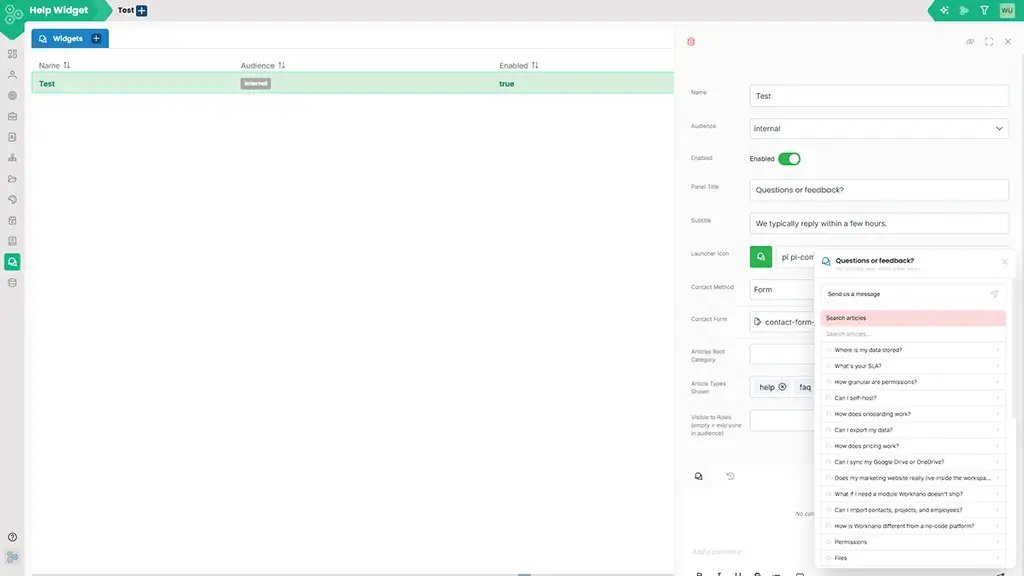
Exemple : une collègue demande à l'assistant « Comment fonctionnent les remboursements ? ». Il trouve la politique de remboursement dans Documentation, la lit et répond à partir d'elle. Le même assistant qui répond à l'équipe dans l'espace de travail répond aussi aux visiteurs de Worknano : sur la page d'accueil et les pages d'articles, Nano (le bouton « Une question ? » en bas à droite) répond dans la langue du visiteur à partir des articles Markdown publiés, met en lien les articles utilisés et propose « Parler à l'équipe », qui ouvre le formulaire de contact. Il n'a pas accès aux enregistrements de l'espace de travail. Les personnes extérieures qui ont besoin d'une équipe la joignent par un formulaire Public sur sa file, où chaque réponse devient un ticket.
Centre d'aide, blog et FAQ
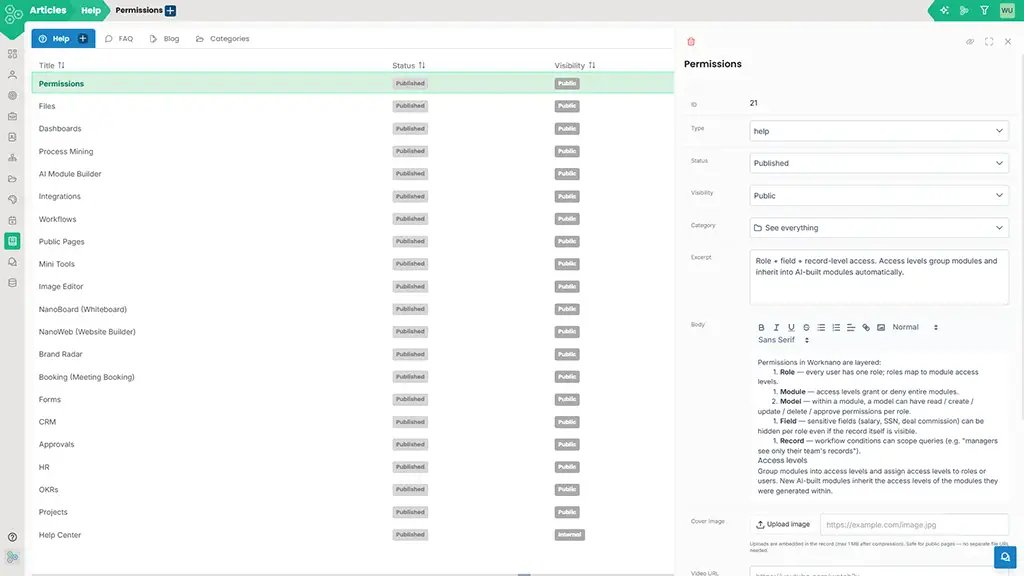
La plupart des entreprises se retrouvent avec un centre d'aide sur une plateforme, un blog sur una autre, une base de connaissances sur une troisième et un outil de visites guidées de produits sur une quatrième. Chacun possède son propre identifiant, son éditeur, son index de recherche et ses outils d'analyse. Worknano rassemble tout cela dans un unique module Articles : chaque contenu de longue forme vit au même endroit, et un champ « type » détermine s'il s'affiche dans le centre d'aide, le blog, l'accordéon FAQ ou sous forme de visite guidée in-app.
Six types d'articles, un seul éditeur
Aide : contenus pratiques pour les utilisateurs cherchant à résoudre un problème spécifique. FAQ : formats courts de questions-réponses, intégrables partout. Blog : articles de qualité magazine avec images à la une et mises en page riches. KB : base de connaissances interne, limitée à votre espace de travail. Politique : politiques d'entreprise avec historique des versions et suivi des émargements. Visite : visites guidées de produits intégrées à l'application, propulsées par Shepherd.
Publiez automatiquement sur la bonne interface
Définissez le type et la visibilité ; l'article apparaît là où il doit être. Un article d'aide est envoyé vers /public/articles?type=help dans votre espace de travail. Un article de blog va dans l'index du blog e génère une entrée RSS. Une FAQ devient disponible pour intégration via le marqueur [FAQ:slug] sur n'importe quelle autre page. Un article de KB interne est invisible pour le public mais peut être trouvé via le widget d'aide de l'application.
Un éditeur qui ne vous combat pas
Texte enrichi avec blocs de code, encadrés, tableaux, formulaires intégrables, intégration d'autres articles, captures d'écran directement issues de la bibliothèque d'images, et assistance IA pour le ton, la longueur et le référencement (SEO). Les brouillons, la publication planifiée et l'historique des versions sont intégrés d'office.
Une recherche efficace parce que le contenu est unifié
Comme l'aide, le blog, la FAQ et la base de connaissances partagent la même table, le moteur de recherche peut classer les résultats sur l'ensemble des contenus. Le widget d'aide intégré présente l'article le plus pertinent, quel que soit son type. Les visiteurs publics accèdent aux pages publiques ; les utilisateurs connectés bénéficient d'un index plus large.